
Synergia Foxyssa sisällön muokkaus onnistuu helppokäyttöisellä inline-editorilla. Editorin saa näkyviin joko maalaamalla halutun tekstin, tai painamalla hiiren oikeaa painiketta tyhjällä alueella. Mobiililaitteilla editori on kiinteänä ja karsittuna muokattavan tekstin yläpuolella.
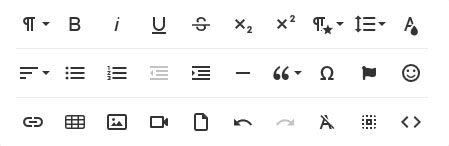
Kuva: Inline -editori
Seuraavaksi käymme läpi editorin perustoiminnot. Isommat kokonaisuudet (linkit ja kuvat) on koottu omille sivuilleen.
Oletuksena

Voit valita tekstille muotoilun. Käytettävissäsi ovat Kappale, Otsikko 1, Otsikko 2, Otsikko 3 ja Otsikko 4. Otsikot eroavat toisistaan ulkonäöllisesti ja arvollisesti. Sisältö kannattaa jaotella eri otsikkotasoja hyödyntäen, jolloin sisältö on selkeää ja helposti luettavaa. Lue lisää otsikoiden käytöstä saavutettavuusohjeista »

Voit lihavoida tekstin tällä painikkeella. Voit käyttää myös pikanäppäinkomentoa (Windowsissa

Voit kursivoida tekstin tällä painikkeella. Voit käyttää myös pikanäppäinkomentoa (Windowsissa

Voit alleviivata tekstin tällä painikkeella. Voit käyttää myös pikanäppäinkomentoa (Windowsissa

Voit yliviivata tekstin tällä painikkeella.

Voit vaihtaa teksin alaindeksiksi tällä painikkeella.

Voit vaihtaa tekstin yläindeksiksi tällä painikkeella.

Tällä painikkeella voit määritellä kappaleelle muusta tekstistä eroavan tyylin. Käytössäsi on muutama esimääritelty, hyväksi havaittu tyyli. Käytä Läpinäkyvyyttä harkiten, koska likinäköinen lukija ei saa välttämättä harmaasta tekstistä selvää.

Tällä painikkeella voit vaihtaa tekstin riviväliä. Oletusarvo on 1.

Tällä painikkeella voit vaihtaa tekstin väriä. Käytä tekstin väriä harkiten, sillä kaikki värillinen teksti sivulla voidaan tulkita linkkinä. Mikäli haluat poistaa värin, Paina Poista muotoilu -painiketta.

Tällä painikkella voit tasata tekstin haluamallasi tavalla. Vasemmalle tasattu teksti on luettavuudeltaan paras.
Sisällössä kannattaa hyödyntää listoja, koska listat ovat todella selkeitä ja helppolukuisia. Kun painat listan sisällä <ENTER> -painiketta, luodaan uusi listaelementti. Jos painat <ENTER> -näppäintä kaksi kertaa peräkkäin, poistutaan listan ko. tasolta. Mikäli haluat poistaa koko listan, voit painaa Loitonna -painiketta useamman kerran.

Tällä painikkeella voit luoda järjestämättömän listan .
Kunkin listaelementin eteen lisätään esimääritelty luettelomerkki.

Tällä painikkeella voit luoda järjestetyn listan .
Kunkin listaelementin eteen lisätään numero.

Tällä painikkeella voit sisentää elementin listasta.

Tällä painikkella voit loitontaa listaelementin.

Tällä painikkeella voit luoda vaakasuoran viivan
. Vaakasuorat viivat selkeyttävät sisältöä, joten niitä voi hyödyntää etenkin pitkillä sivuilla.

Tällä painikkeella saat luotua lainauksen. Käytä ainoastaan yhtä Lisää -painallusta. Lainaus voi sisältää ainoastaan yhden kappaleen.

Tällä painikkeella voit tuoda yleisimmin käytettyjä erikoismerkkejä tekstin joukkoon.

Tällä painikkeella voit tuoda Font Awesome -kirjastossa käytettyjä kuvakkeita tekstin joukkoon.

Tällä painikkeella voit lisätä hymiöitä tekstin joukkoon.

Tällä painikkeella voit lisätä linkin. Lue lisää linkityksestä »

Pyri välttämään taulukoiden käyttöä! Taulukot vaativat sivusuunnassa niin paljon tilaa, etteivät ne mahdu kokonaan pienille ruuduille. Voit esimerkiksi linkittää taulukon sivuille PDF -tiedostona. Valitse aukeavasta valikosta rivien ja sarakkeiden määrä. Kun painat taulukon solua hiiren vasemmalla napilla, aukeaa erillinen Taulukon hallinta.

Tällä painikkeella voit lisätä taulukolle ylätunnisteen Tällä painikkeella voit poistaa koko taulukon. Tästä painikkeesta aukeaa selkokielinen valikko, josta voit lisätä ja poistaa rivejä. Tästä painikkeesta aukeaa selkokielinen valikko, josta voit lisätä ja poistaa sarakkeita Tällä painikkeella voit asettaa solulle taustavärin. Mikäli haluat värin pois, käytä Poista muotoilu -valintaa. Pyri välttämään solun taustavärin käyttöä, koska taustaväri pätee myös mobiilissa (kun solut tippuvat allekain). Tällä painikkella voit määritellä miten solun teksti tasautuu pystysuunnassa. Tällä painikkeella voit määritellä miten solun teksti tasautuu vaakasuunnassa. Tällä painikkeella voit lisätä kuvan. Lue lisää kuvatoiminnosta » Tällä painikkeella voit lisätä videon Youtubesta. Voit lisätä linkin liittämällä videon URL -osoitteen, tai antamalla Youtuben upotuskoodin. Videoista tehdään automaattisesti ruudun koon mukaan skaalautuvia. Mikäli sinulla on olemassaolevaa sisältöä esim. Word -tiedostossa, voit tuoda sisällön paikoilleen tällä painikkeella. Painike korvaa siis Toiminnolla saat peruutettua soluun tekemiäsi muutoksia. Voit käyttää myös pikanäppäinkomentoa (Windowsissa Toiminnolla voit tehdä uudelleen perumasi muutokset. Voit käyttää myös pikanäppäinkomentoa (Windowsissa Tällä painikkeella voit poistaa muotoilut haluamaltasi alueelta. Toiminto poistaa mm. värit, lihavoinnit, kursivoinnit ja muut perusmuotoilut. Tällä toiminnolla voit valita kaiken sisällön avoimesta editorista. Painikkeella pääset käsiksi muokattavan alueen HTML -koodiin.. Taulukko voi sisältää ainoastaan yhden ylätunnisteen. Poista taulukko

Rivi

Sarake

Solun tausta

Pystysuora tasaus

Vaakasuora tasaus

Lisää kuva

Lisää video

Tuo tiedosto

Peru

Tee uudelleen

Poista muotoilu

Valitse kaikki

Koodinäkymä

Kiinnostuitko Foxysta? Tuliko sinulle kysyttävää järjestelmän toiminnasta? Haluatko pyytää tarjouksen vai kenties tunnukset demosivustollemme? Ota meihin yhteyttä, niin autamme mielellämme!
Web Designer
Matti Hautaniemi
matti.hautaniemi @ mainossynergia.com
puh. 040 724 0806
![Logo [Mainostoimisto Synergia Oy]](/client/synergiafoxy21/userfiles/logo-synergia.png)
Meiltä löydät tarvittavat palvelut liiketoimintasi ja markkinointisi eteenpäin viemiseen. Tarjoamme sinulle kokonaisvaltaista mainontapalvelua. Kaikki kaipaamasi palvelut löytyvät kätevästi saman katon alta. www.mainossynergia.com »
![Logo [Synergia Foxy]](client/synergiafoxy21/images/logo.png)
